

Spalvos
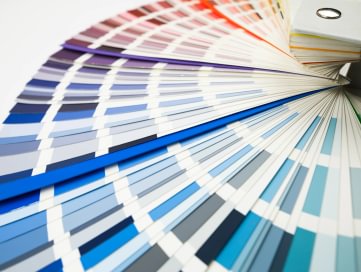
RGB, CMYK ir Pantone
Atspausdinus failą, kartais rezultatas gali skirtis nuo to, ką matote kompiuteryje. Taip nutinka dėl to, kad kompiuterių ekranai yra pritaikyti atvaizduoti daug platesnį spektrą spalvų, nei galima apdoroti spaudos metu. Šiame tekste paaiškinsime, kuo skiriasi spalvų spektrai ir kaip tinkamai paruošti failą spaudos procesui, nustatant teisingą spalvų profilį.
Kuo skiriasi RGB ir CMYK?
RGB (red, green, blue arba raudona, žalia, mėlyna) spalvos yra matomos ir naudojamos kompiuterių monitoriuose ir kituose ekranuose. Šios spalvos susideda iš skirtingų raudonos, žalios ir mėlynos spalvų procentuočių. Kai visos trys spalvos yra panaudojamos tolygiu intensyvumu ant juodo paviršiaus, jos sudaro baltą spalvą. RGB spalvų spektras sudaro galimybes kurti ryškias ir neonines spalvas, kurios puikiai atrodo per kompiuterio ekraną, tačiau dažniausiai negali būti atspausdintos tokiu pačiu intensyvumu.
CMYK spalvos sudarytos iš žalsvai mėlynos (angl. cyan), purpurinės (angl. magenta), geltonos (angl. yellow) ir juodos (angl. black). Šios spalvos, naudojamos tolygiu intensyvumu ant balto paviršiaus, sudaro juodą spalvą. Spaudoje naudojamas ir spaudos standartu laikomas būtent CMYK spalvinis spektras, nes dažniausiai spaudžiama ant balto popieriaus, o susiliedamos ir persidengdamos spalvos sudaro tamsesnius atspalvius. Kadangi baltos spalvos pridėti negalima, CMYK spalvos nėra tokios pat ryškios kaip RBG ir dažnai ant popieriaus atrodo labiau išblukusios, nei ekranui pritaikyta RGB gama.
Mes rekomenduojame naudoti CoatedFOGRA39.icc spalvinį profilį.
Ar turėčiau keisti savo dizaino spalvas į CMYK spektrą?
Jei siekiate, kad Jūsų panaudotos spalvos atspausdinus atrodytų taip, kaip matote ekrane, kuriant dizainą rekomenduojame naudoti CMYK profilį. CMYK profilį rekomenduojame naudoti nuo pat dizaino kūrimo pradžios. Šiuo atveju matysite visą dizaino procesą: kaip Jūsų dizainas atrodys po spaudos ir išvengsite paskutinės minutės spalvinių korekcijų.
Kodėl pateikiant failus spaudai FLEXPRO turi būti naudojamas CMYK spalvų profilis?
RGB spalvų spektras daug platesnis už CMYK, todėl kai kurios spalvos (pavyzdžiui neoninė žalia ar ryški oranžinė) nepatenka į CMYK spektrą, atspausdinus jos tampa tamsesnės. Mūsų gamyba yra pritaikyta CMYK spalvoms, todėl su jomis paruoštas failas padės Jums gauti geriausius rezultatus.
Kas yra Pantone (PMS) spalvos?
Šios spalvos, išskirtos įmonės Pantone, turi savo numerius, patvirtintus visame pasaulyje. Šiuo atveju, spalvos visada bus tokios, kaip yra tikimasi. Todėl Pantone spalvos labai dažnai naudojamos kuriant įmonės logotipą, brandingą. Spaudoje jos išgaunamos naudojant 15 pagrindinių pigmentų, įtraukiant baltą ir juodą spalvas. Tačiau jos negali būti lengvai perkuriamos naudojant CMYK profilį.
Pantone spalvomis siekiama suteikti garantiją tiek klientui, tiek spaustuvei - kadangi jos turi išlikti nuoseklios, pastebėjus neatitikimą galima lyginti, ar spalva tikrai išėjo tokia, kokia turėjo būti.
FLEXPRO Pantone spalvų nespausdiname, todėl svarbu žinoti, kad pateikdami failą, paruoštą su šiuo spalvų profiliu, galite gauti kitokį rezultatą, nei tikitės.
Ką daryti, jei negaliu konvertuoti savo dizaino į CMYK spalvų profilį?
Jei neturite galimybės konvertuoti savo failo į CMYK spalvų profilį, tai galėsite padaryti įkėlę savo dizainą patikrai. Preflight įrankis pažymės, jei dizaine bus naudojamas netinkamas spalvų profilis ir leis Jums automatiškai jį konvertuoti į CMYK, kad matytumėte, kaip dizainas atrodys po spaudos. Tačiau, net ir atlikus automatinį konvertavimą iš CMYK į RGB, gali atsirasti netikslumų ir dizainas peržiūroje gali neatitikti atspausdinto rezultato, todėl skatiname jau kuriant dizainą naudoti CMYK spalvų profilį – tokiu būdu tiksliai žinosite, kaip spalvos atrodys atspausdinus, ir galėsite pasirinkti Jums tinkamiausią dizainą.
Spalviniai profiliai
Galbūt jau teko pastebėti, kad net ir naudojant tas pačias spalvas, skirtinguose ekranuose jos gali atrodyti kitaip. Taip nutinka dėl to, kad kiekvienas ekranas yra sukalibruotas skirtingai. Norint užtikrinti vientisumą ant skirtingų ekranų ir geriau pasiruošti spaudai yra naudojami spalviniai profiliai.
Spalviniai profiliai leidžia tiek jums, tiek gamintojui užtikrinti, kad paruoštas failas ir produktas bus identiškų spalvų. Šiuo metu Europoje populiarus ir dažnai spaudos standartu laikomas FOGRA39 profilis, kuriuo dažnai yra sukalibruoti spausdintuvai įvairiose spaudos įmonėse. FOGRA39 taip pat naudojamas ir FLEXPRO. Tuo tarpu Adobe Illustrator kaip numatytąjį spalvinį profilį naudoja U.S. Web Coated (SWOP) v2. Palyginus šiuos du profilius, galima pastebėti, kad spalvos juos pritaikius šiek tiek skiriasi.
Norėdami užtikrinti kuo tikslesnį spalvų atvaizdavimą spaudoje, ruošdamiesi spausdinti savo dizainus pasidomėkite, kokį spalvinį profilį naudoja jūsų pasirinkta spaustuvė ir pritaikykite jį savo faile. Rekomenduojama tai atlikti kuo įmanoma anksčiau dizaino procese, kad visą laiką matytumėte kuo tikslesnę spalvų reprezentaciją ir paskutinę minutę nebūtumėte nustebinti pokyčių.
Kaip sukurti failą, naudojantį CMYK spalvų profilį, skirtingose programose?
Adobe Photoshop:
- Pasirinkite File > New;
- Preset details skiltyje prie Color mode pakeiskite numatytąjį RGB profilį į CMYK;
- Sutvarkykite kitus reikiamus nustatymus ir sukurkite failą.
Adobe InDesign:
- Pasirinkite File > New > Document...;
- Atsidariusiame lange, prie siūlomų formatų šablonų, viršuje pasirinkite Print;
- Pagal Print sekcijos formato šablonus sukurtiems failams bus automatiškai suteikiamas CMYK spalvinis profilis;
- Sutvarkykite kitus reikiamus nustatymus ir sukurkite failą.
Adobe Illustrator:
- Pasirinkite File > New;
- Atsidariusiame lange, prie siūlomų formatų šablonų, viršuje pasirinkite Print;
- Pagal Print sekcijos formato šablonus sukurtiems failams bus automatiškai suteikiamas CMYK spalvinis profilis;
- Jei naudojate savo išsisaugotą šabloną, kuris nėra traktuojamas kaip Print šablonas, spalvinį profilį galėsite pakeisti dešinėje pusėje, paspaudę More settings ir prie Color mode pasirinkę CMYK;
- Sutvarkykite kitus reikiamus nustatymus ir sukurkite failą.
Kaip konvertuoti turimą failą į CMYK spalvų profilį skirtingose programose?
Adobe Photoshop:
- Paspauskite Edit > Convert to profile...;
- Atsidariusiame lange suraskite ir pasirinkite CMYK profilį;
- Paspauskite OK ir Jūsų failas bus automatiškai konvertuotas į CMYK profilį.
Adobe InDesign:
Jei sukurdami dizaino failą InDesign programoje nepažymėjote, kad failas bus skirtas spaudai ir failui nebuvo pritaikytas CMYK spalvinis profilis, jį galite pritaikyti ir vėliau. Tai galite padaryti šiuo būdu:
- Paspauskite File > Document setup...;
- Atsidariusiame lange viršuje pakeiskite failo paskirtį į Print iš prieš tai pasirinktojo;
- Paspauskite OK, kad pritaikytumėte pasirinktus pakeitimus. Jūsų failas bus automatiškai konvertuotas į CMYK profilį.
Adobe Illustrator:
- Paspauskite File > Document Color Mode > CMYK Color;
- Jūsų failas bus automatiškai konvertuotas į CMYK profilį.
CorelDraw:
- Pasirinkite Tools > Color Management > Color Mode ir pasirinkite CMYK;
- Jei į savo dizainą kelsite nuotraukas, jų spalvų profilius taip pat reikės konvertuoti į CMYK.
Daugiau idėjų
Visos idėjosPopuliariausi spaudos produktai
Reklaminė spauda prekybos vietose (POSM)
Pakuotės ir dovanų dėžutės
Mūsų įmonė
Pagalba
Pasirinkite pageidaujamą produktą ir jo parametrus: medžiagą, formatą, dydį, orientaciją, spaudos pusių skaičių ir kiekį.
Pasirinkite dizaino sprendimą. Įkelkite savo dizainą, sukurkite savo, naudokite šabloną arba patikėkite maketavimo darbus mūsų dizaineriui.
Pasirinkite tinkamą pristatymo būdą: į DPD, Venipak ar Smartpost paštomatus ar kurjeriu nurodytu adresu visoje Lietuvoje
Nuspręskite dėl apmokėjimo būdo ir patvirtinkite užsakymą.
Sulaukite iš mūsų e. laiškų su Jūsų užsakymo statusu (Jūsų užsakymas gautas, vykdomas).
Gaukite užsakytą spaudos produktą ir palikite atsiliepimą apie pirkimo patirtį ir įsigytą produktą.
Turite klausimų ar nestandartinį poreikį? Susisiekite – padėsime išsirinkti tinkamiausią sprendimą.