

Rezoliucija
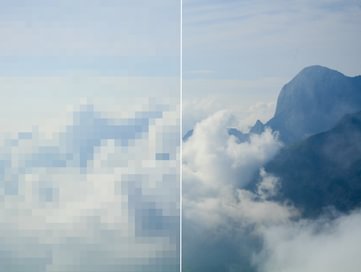
Aukšta rezoliucija užtikrina, kad Jūsų produktas atrodys puikiai, todėl šiame straipsnyje paaiškinsime, kas yra rezoliucija ir kaip pritaikyti tinkamą rezoliuciją savo dizainui.
Kas yra rezoliucija?
Failo rezoliucija parodo, iš kiek pikselių yra sudarytas dizainas. Ji skaičiuojama taškais per kvadratinį colį – DPI (angl. dots per inch). Didinant rezoliuciją, didėja taškų kiekis kiekviename kvadratiniame colyje, todėl kuo didesnė rezoliucija, tuo mažesni taškai ir didesnis jų kiekis yra kiekviename kvadratiniame colyje.
Kuo didesnis dizaino formatas, tuo lengviau pastebėti, ar dizaino rezoliucija pakankamai gera. Mažo formato spaudos failuose žemos rezoliucijos klaidos gali būti nepastebimos, bet siekiant aukščiausios kokybės, rekomenduojame visada naudoti 300dpi rezoliuciją, nebent reikalavimuose prašoma kitaip.
Kuo skiriasi spaudos ir ekrano rezoliucija?
Kai Jūsų dizainas vaizduojamas per kompiuterio ekraną, jis pateikiamas su 72 dpi rezoliucija, tačiau spaudai reikalingas aukštesnis dpi, rekomenduojamas – 300 dpi. Nuotraukos ir dizainai, kurie naudojami internete, dažniausiai naudoja 72 dpi rezoliuciją – tai standartas, užtikrinantis, kad nuotraukos bus greitai užkraunamos atidarinėjant skirtingų svetainių puslapius ir failo dydis bus pakankamai mažas. Spaudoje rezoliucijos standartas yra 300 dpi, 72 dpi rezoliucijos atspausdinti dizainai bus prastos kokybės, juose bus matomi pikseliai.
Ar rezoliucija gali būti didesnė nei 300 dpi?
Dirbant su didelių formatų failais ar nuotraukomis, kartais gali būti prašoma didesnės rezoliucijos, tačiau spausdinant su FLEXPRO, didesnės nei 300 dpi rezoliucijos Jums neprireiks. Dėl tikslesnių rezoliucijos reikalavimų, prieš įkeliant savo dizaino failą rekomenduojame atsisiųsti trumpą atmintinę, pritaikytą Jūsų pasirinktam formatui.
Kaip pakeisti rezoliuciją skirtingose programose?
Rekomenduojame jau kuriant dizaino failą nustatymuose pasirinkti reikiamą rezoliuciją. Tai galima padaryti taip:
Adobe Photoshop:
- Pasirinkite File > New;
- Dešinėje pusėje prie failo nustatymų raskite Resolution laukelį;
- Įveskite reikiamą rezoliuciją;
- Sutvarkykite kitus reikiamus nustatymus ir sukurkite failą.
Adobe Illustrator:
- Atsidariusiame lange, prie siūlomų formatų šablonų, viršuje pasirinkite Print;
- Pagal Print sekcijos formato šablonus sukurtiems failams bus automatiškai suteikiama 300 dpi rezoliucija;
- Jei naudojate savo išsisaugotą šabloną, kuris nėra traktuojamas kaip Print šablonas, rezoliuciją galėsite pakeisti dešinėje pusėje, paspaudę More settings ir prie Raster Effects pasirinkę norimą rezoliuciją;
- Sutvarkykite kitus reikiamus nustatymus ir sukurkite failą.
Adobe InDesign:
Susikuriant dokumentą InDesign programoje, neturėsite galimybės nustatyti rezoliuciją iš anksto. Taip yra todėl, kad InDesign dokumentai neturi bendros dokumento rezoliucijos, ją turėsite keisti tik įsikeltoms nuotraukoms, jei tokių bus (tačiau pačiame InDesign to padaryti taip pat negalėsite)
Jei apie rezoliucijos reikalavimus sužinojote jau po dizaino sukūrimo, taip pat galite ją pakeisti šiuo būdu:
(svarbu paminėti, kad rezoliucijos keitimas po dizaino sukūrimo darys įtaką dizaino elementų kokybei, todėl mes rekomenduojame reikiamą rezoliuciją nusistatyti prieš pradedant kurti dizainą)
Adobe Photoshop:
- Pasirinkite Image > Image Size;
- Atsidariusiame lange raskite Resolution laukelį;
- Įveskite reikiamą rezoliuciją;
- Paspauskite OK. Jūsų dizaino rezoliucija bus pakeista.
Adobe Illustrator:
- Pasirinkite Effect > Document Raster Effect Settings;
- Resolution skiltyje pasirinkite reikiamą rezoliuciją;
- Paspauskite OK. Jūsų dizaino rezoliucija bus pakeista.
Adobe InDesign:
Kadangi Indesign programa suteikia galimybę dirbti su jau paruoštais elementais, o ne juos koreguoti, paveikslėlio rezoliucijos keisti negalėsite. Norėdami pakeisti rezoliuciją vienai iš į InDesign dokumentą jau įkeltų nuotraukų, darykite taip:
- Paspauskite ant paveikslėlio, kurio rezoliuciją norėsite keisti;
- Dešinėje pusėje, Quick Actions sekcijoje, raskite parinktį Edit With;
- Paspaudę šią parinktį, galėsite pasirinkti, kurioje iš Adobe programų norėtumėte redaguoti savo nuotrauką;
- Rekomenduojame pasirinkti Adobe Photoshop programą, ir atsidarius nuotrauką per ją, atlikti aukščiau aprašytus žingsnius – kaip pakeisti rezoliuciją Adobe Phosothop programoje.
CorelDraw:
- Pasirinkite Layout > Page Setup...;
- Atsidariusiame lange raskite Rendering Resolution laukelį, jame įrašykite reikiamą rezoliuciją;
- Paspauskite OK. Jūsų dizaino rezoliucija bus pakeista.
Gimp:
- Pasirinkite Image > Print Size...;
- X Resolution ir Y Resolution laukeliuose suveskite reikiamą rezoliuciją;
- Paspauskite OK. Jūsų dizaino rezoliucija bus pakeista.
Daugiau idėjų
Visos idėjosPopuliariausi spaudos produktai
Reklaminė spauda prekybos vietose (POSM)
Pakuotės ir dovanų dėžutės
Mūsų įmonė
Pagalba
Pasirinkite pageidaujamą produktą ir jo parametrus: medžiagą, formatą, dydį, orientaciją, spaudos pusių skaičių ir kiekį.
Pasirinkite dizaino sprendimą. Įkelkite savo dizainą, sukurkite savo, naudokite šabloną arba patikėkite maketavimo darbus mūsų dizaineriui.
Pasirinkite tinkamą pristatymo būdą: į DPD, Venipak ar Smartpost paštomatus ar kurjeriu nurodytu adresu visoje Lietuvoje
Nuspręskite dėl apmokėjimo būdo ir patvirtinkite užsakymą.
Sulaukite iš mūsų e. laiškų su Jūsų užsakymo statusu (Jūsų užsakymas gautas, vykdomas).
Gaukite užsakytą spaudos produktą ir palikite atsiliepimą apie pirkimo patirtį ir įsigytą produktą.
Turite klausimų ar nestandartinį poreikį? Susisiekite – padėsime išsirinkti tinkamiausią sprendimą.